Richte Apple Pay in Sekunden ein. Erfahre mehr


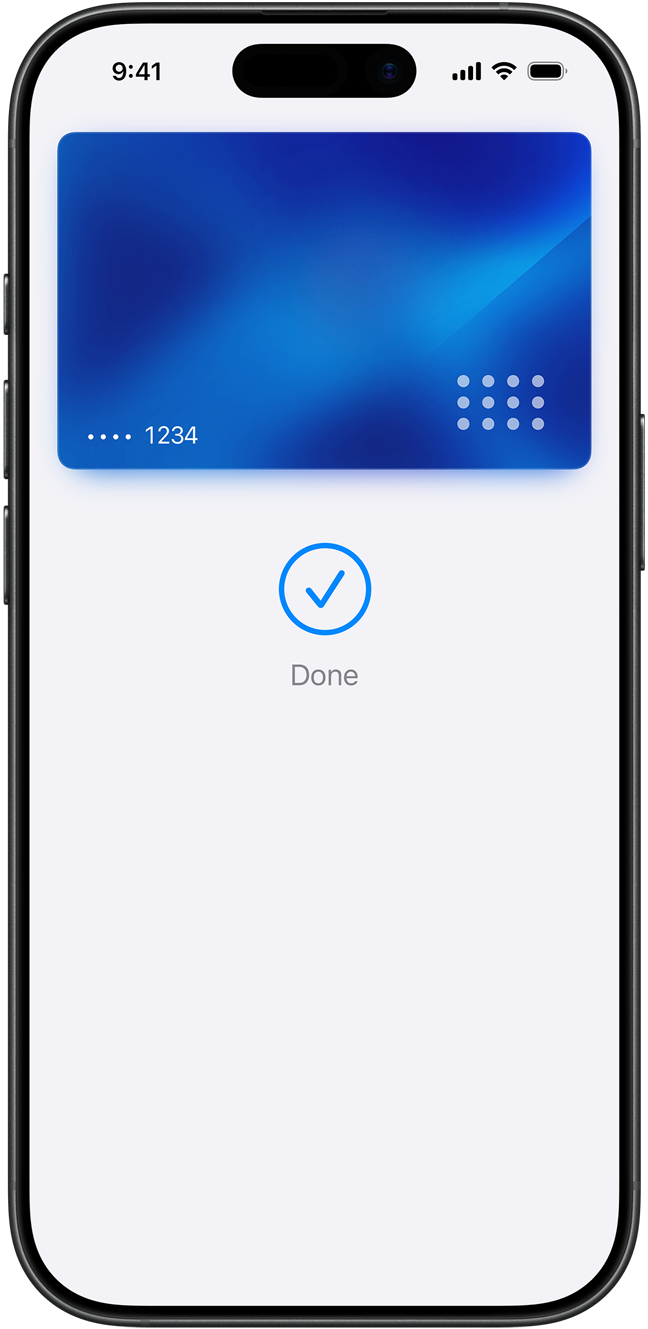
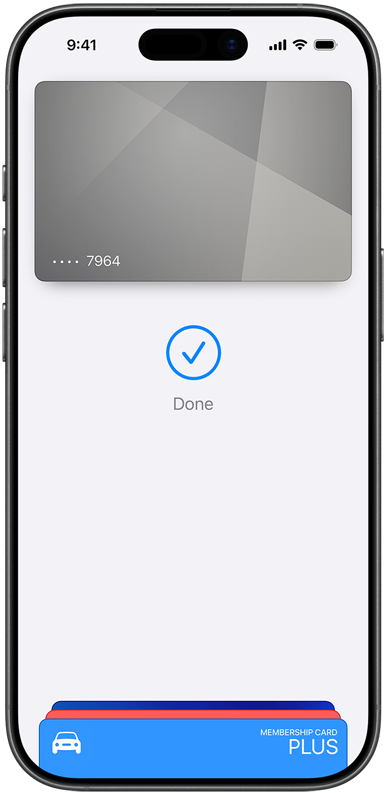
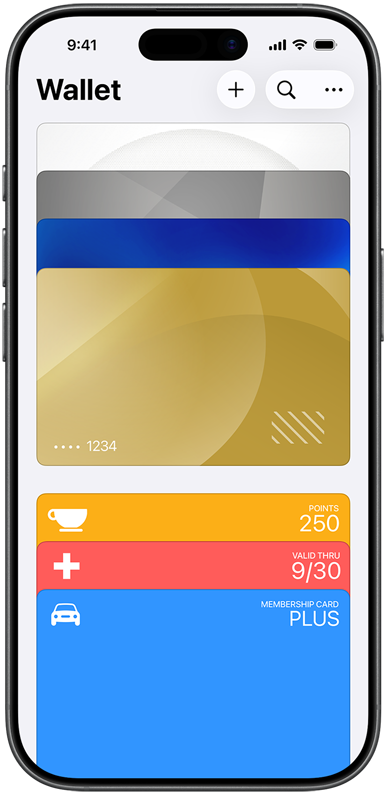
Einrichten in Sekunden. Direkt auf deinem iPhone. Apple Pay ist in deinem iPhone, Mac, iPad und deiner Apple Watch integriert. Öffne einfach die Wallet App auf dem iPhone und tippe auf das Pluszeichen. Füge dann eine Kredit‑ oder Debitkarte hinzu, indem du die entsprechende Karte an die Rückseite deines iPhone hältst.1 Du kannst deine Karte auch gleichzeitig zu deinen anderen Geräten hinzufügen. Zum Bezahlen einfach zweimal drücken, dranhalten und fertig. Du bekommst nach wie vor alle Prämien und Vorteile deiner Karte, und dir entgehen keine Punkte oder Meilen.
So fügst du eine Karte hinzuApple Pay ist bereits auf deinem Gerät. Apple Pay ist in deinem iPhone, Mac, iPad und deiner Apple Watch integriert. Kein kompliziertes Einrichten. Keine separate App zum Laden. Keine Probleme.
Hol dir einen an der Ecke. Bestell einen neuen online. Lass dir liefern. Abonniere . Kauf an einem Automaten. Und
im Supermarkt. Halte einfach Ausschau nach
oder , wenn du bezahlst.

In Geschäften und mehr. Apple Pay wird von vielen Händlern akzeptiert, du kannst es also praktisch überall verwenden und genau so, wie du willst. Wenn du dir nicht sicher bist, frag einfach. Apple Pay funktioniert überall dort, wo du kontaktlos bezahlen kannst – von Verkaufsautomaten und Lebensmittelgeschäften bis zu Taxi und U‑Bahn.
In Apps und online. Verwende Apple Pay für nahtlose Einkäufe in Safari und anderen Browsern. Auf dem iPhone, iPad, Mac und anderen Computern. Und ohne komplizierte Bezahlformulare. Klicke oder tippe auf einem Apple Gerät auf die Apple Pay Taste und bezahle per Touch oder mit einem Blick. Auf Geräten anderer Hersteller kannst du den Apple Pay Code mit deiner iPhone Kamera scannen und deinen Einkauf über dein iPhone abschließen.2 Oder nütze Apple Pay, um Abos für Services wie Apple Music und Apple TV+ abzuschließen, Apps und Spiele im App Store zu kaufen oder ein Upgrade für deinen iCloud Speicher zu machen.

Persönliche Daten. Viel sicherer. Wenn du etwas kaufst, benützt Apple Pay eine gerätespezifische Nummer zusammen mit einem einzigartigen Transaktionscode. So wird deine eigentliche Kartennummer weder von Apple mit Händlern geteilt noch auf Apple Servern gespeichert. Wenn du deine E‑Mail Adresse bei der Onlinebezahlung lieber nicht mit Händlern teilen möchtest, kannst du über „E‑Mail Adresse verbergen“ einzigartige, zufällige E‑Mail Adressen erstellen, die automatisch E‑Mails an dein persönliches Postfach weiterleiten.

Deine Einkäufe bleiben privat. Wenn du mit einer Kredit-, Debit- oder Prepaidkarte bezahlst, werden von Apple Pay keine Daten zu deiner Transaktion gespeichert, die auf dich zurückführen könnten.

Mehr tippen. Weniger berühren. Apple Pay funktioniert direkt auf deinem Gerät. Deshalb musst du weniger Tasten und Terminals berühren, Karten anfassen oder Bargeld in die Hand nehmen. Jeder Kauf erfordert Face ID, Touch ID oder einen Code – so bleibt deine Sicherheit in deinen Händen.
Du kannst mit Apple Pay in Geschäften, auf Websites und in Apps einkaufen. Es wird an vielen Orten akzeptiert, ist einfach, sicher und privat.
Apple Pay ist sicherer als Kredit‑, Debit‑ oder Prepaidkarten. Du brauchst Face ID, Touch ID oder deinen Code, wenn du mit deinem iPhone, Mac oder iPad oder deiner Apple Watch bezahlen möchtest. Deine Identität wird nicht mit Händlern geteilt, und sie sehen nicht deine eigentliche Kartennummer. Und deine Kartennummern werden niemals auf Apple Servern gespeichert.
Wenn du in Geschäften bezahlst, senden weder Apple noch dein Gerät die eigentliche Kartennummer an Händler. Wenn du online in Safari oder in Apps bezahlst, erhält der Händler nur Informationen, die du zur Abwicklung deiner Bestellung autorisiert hast – wie deinen Namen, deine E‑Mail Adresse und deine Rechnungs‑ und Lieferadressen.
Wenn du mit einer Debit- oder Kreditkarte bezahlst, werden von Apple keine Daten zu deiner Transaktion gespeichert, die auf dich zurückführen könnten.
Das Hinzufügen einer qualifizierten Kredit- oder Debitkarte geht ganz einfach: Öffne die Wallet App, tippe auf das Pluszeichen und halte die qualifizierte Karte an die Rückseite deines iPhone.1 Alternativ kannst du eine Karte auch manuell hinzufügen. Öffne dazu die Wallet App, tippe auf das Pluszeichen und folge den Schritten auf dem Bildschirm. Überprüfe deine Daten bei deiner Bank oder deinem Kartenaussteller. Du kannst die Karte auch auf deiner Apple Watch hinzufügen, sofern sie gekoppelt ist. Wenn du auf ein neues iPhone upgradest, kannst du deine Karten in einem einfachen Schritt auf das neue Gerät übertragen.
Wenn du eine Kredit-, Debit- oder Prepaidkarte direkt auf deiner Apple Watch oder deinem Mac oder iPad hinzufügen möchtest, kannst du dich auf der Apple Support Website darüber informieren, wie du deine Karte auf anderen Apple Geräten hinzufügst.
Apple Pay funktioniert mit den wichtigsten Kredit‑, Debit‑ und Prepaidkarten von Banken überall auf der Welt, und ständig kommen weitere hinzu. Hier findest du alle Banken, die Apple Pay unterstützen. Falls deine Karte Apple Pay noch nicht unterstützt, kontaktiere deine Bank für weitere Informationen.
Nein. Apple erhebt keine Gebühren, wenn du Apple Pay nützt, weder in Geschäften noch online oder in Apps.
Apple Pay funktioniert in Ländern und Regionen, die kontaktloses Bezahlen unterstützen. Sprich mit deiner Bank und frag nach, ob für die Nützung im Ausland Gebühren anfallen.
Dein Geschäft akzeptiert bereits Kreditkarten, Debitkarten oder Prepaidkarten? Dann kontaktiere einfach deinen Zahlungsanbieter, um Apple Pay zu deinen akzeptierten Zahlungsmethoden hinzuzufügen. Wenn du Apple Pay auf deiner Website oder in deiner App akzeptieren möchtest, gehe zu Apple Pay für Entwickler.
Mit Tap to Pay auf dem iPhone kannst du mit einem iPhone kontaktlose Zahlungen über eine App akzeptieren, die von einem der teilnehmenden Anbieter für Zahlungslösungen unterstützt wird. Es ist kein zusätzliches Kartenterminal oder sonstige Hardware erforderlich.3 Wenn du schon ein Zahlungsterminal hast, kontaktiere deinen Anbieter für Zahlungslösungen, um zu erfahren, ob er kontaktlose Zahlungen akzeptiert.
Einfach das Apple Pay Symbol für E‑Mails, Terminaldisplays, Websites und Apps laden. Du kannst außerdem Apple Pay Aufkleber für Schaufenster oder Kassenbereiche bestellen.

Öffne die Wallet App
und tippe, um eine Karte hinzuzufügen.

Öffne die Apple Watch
App auf dem iPhone,
tippe auf „Wallet & Apple Pay“
und dann auf „Karte hinzufügen“.

Tippe in den Einstellungen unter
„Wallet & Apple Pay“
auf „Karte hinzufügen“.

Bei Modellen mit Touch ID
klicke in den Systemeinstellungen
unter „Wallet & Apple Pay“
auf „Karte hinzufügen“.
Für weitere Infos besuche die
Supportseite zum Einrichten von Apple Pay.